Você gosta de usar o Outlook? Neste tutorial iremos lhe mostrar como visualizar e gerenciar os seus e-mails no Outlook. Abaixo temos dois tutoriais. Um mostrando como conectar no Outlook 2019(365) e outro mostrando como configurar o Outlook 2013 (antigo)
Vamos ver como configurar o novo Outlook 365
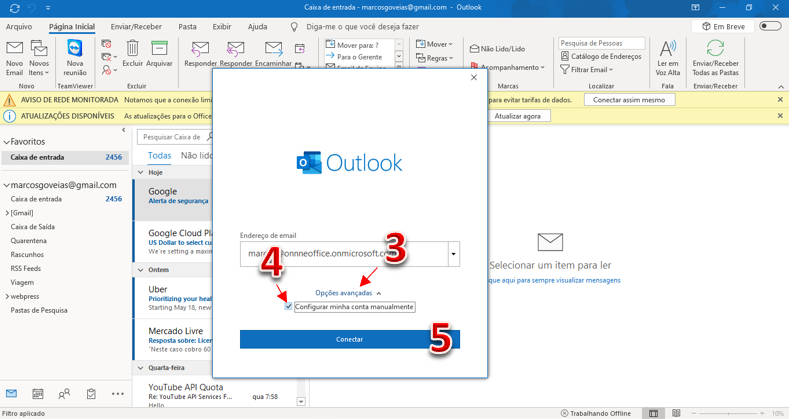
3. No campo “Endereço de email” insira o seu email que quer adicionar
4. Em opções avançadas clique em “Configurar minha conta manualmente
5. Clique no botão conectar e aguarde alguns segundos, poderá demorar um pouco.
6. Depois selecione a opção POP ou IMAP, se não sabe qual usar, então selecione IMAP.
Agora vamos inserir os dados de conexão
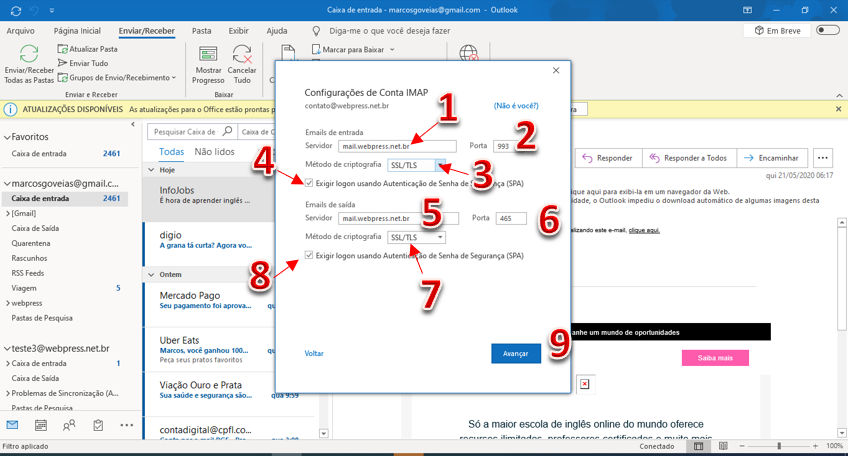
1. no campo “Servidor” insira o endereço do seu servidor que será mail.seudominio.com.br. Exemplo: mail.webpress.net.br
2. No campo porta coloque 993 se escolheu a opção IMAP, caso tenha escolhido a opção POP insira 995
3. Método de Criptografia. Escolha SSL/TLS
4. Marque a caixa “Exibir logon usando autenticação de Senha de Segurança (SPA)
5. Na seção “E-mails de Saída” insira mail.seudominio.com.br no campo “Servidor”, o mesmo que voce inseriu no passo 1 acima
6. Porta: 465
7. Método de Criptografia. Escolha SSL/TLS
8. Marque a caixa “Exibir logon usando autenticação de Senha de Segurança (SPA)
9. Clique em “Avançar”
10. No próximo campo insira a senha e clique em “Conectar
11. Agora aguarde. Poderá demorar vários minutos para finalizar o processo de conexão
12. Na ultima tela clique em “Concluído” para finalizar
Agora basta sincronizar o Outlook com o seu email.
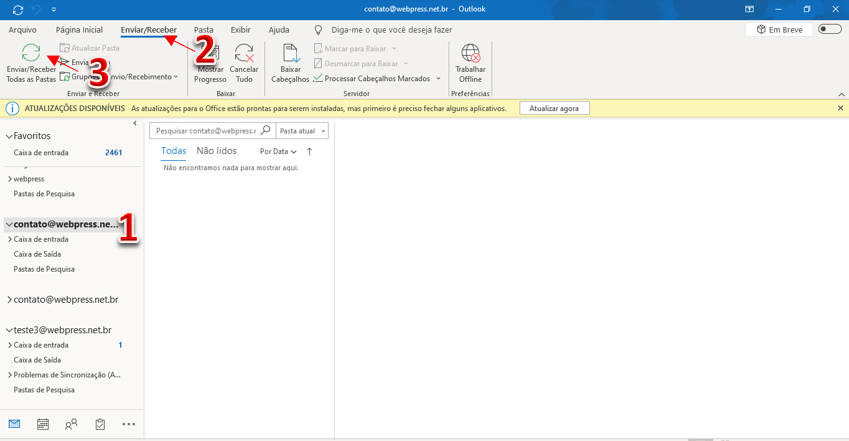
1. No meu lateral clique no nome de email
2. Agora clique em Enviar/Receber
3. Clique no botão “Enviar Receber todas as pastas e aguarde a sincronização
Você gosta de usar o Outlook? Neste tutorial iremos lhe mostrar como visualizar e gerenciar os seus e-mails no Outlook 2013.
Quando você solicitou e nós criamos o seu e-mail, enviamos as informações de acesso e configuração para o seu e-mail cadastrado, abra o e-mail enviado para acessar as informações que vamos precisar para configurar o e-mail no Outlook
Abra o Microsoft Outlook em seu computador e siga os passos abaixo
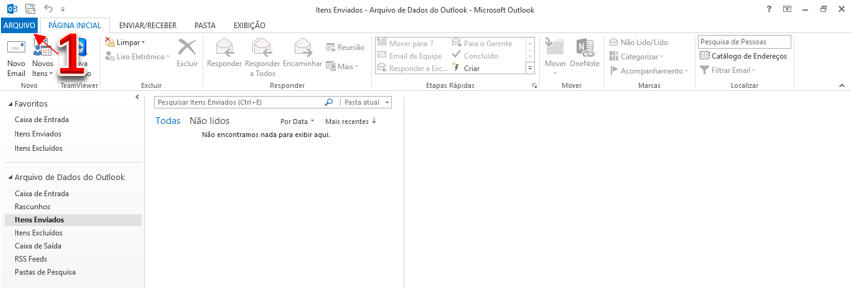
1. Clique em “Arquivo no menu do topo
2. Depois clique no botão “Adicionar Conta”
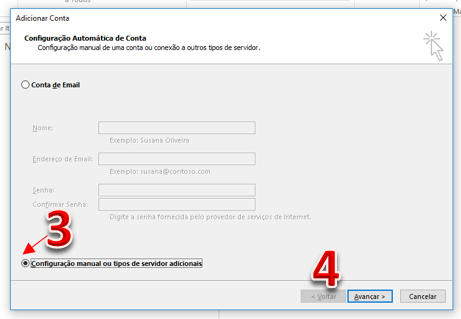
3. Clique em “Configuração Manual”
4. Depois clique em “Avançar”.
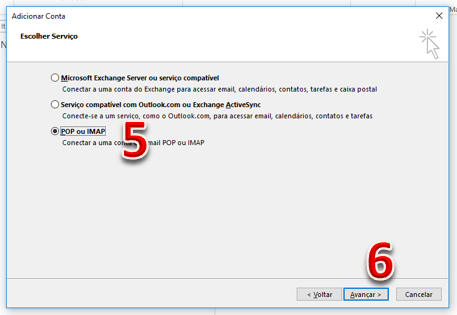
5. Selecione uma opção “POP ou IMAP”
6. Depois clique em “Avançar”
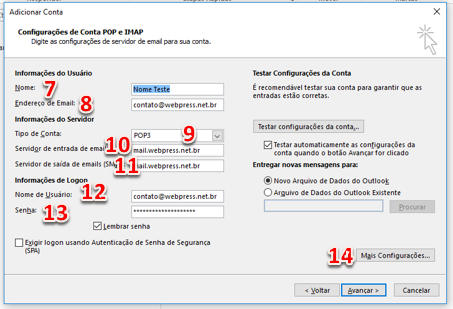
7. Insira o nome como quer que apareça no e-mail
8. Digite o nome do e-mail que você está configurando
9. Selecione o tipo de conta POP3 ou IMAP. Se não sabe qual opção escolher, selecione IMAP
10. No campo “Servidor de entrada de e-mail” Insira o seu servidor de entrada, esta informação foi enviada para seu e-mail. O endereço do seu servidor será mail.seudominio.com.br
11. O servidor de saída de e-mails SMTP é o mesmo de entrada, insira o mesmo endereço
12. No campo “Nome de Usuário” insira o nome do e-mail novamente
13. No campo Senha digite a senha do e-mail conforme enviamos, ou caso tenha alterado a senha, digite a nova senha.
14. Clique no botão “Avançar”
15. O Outlook irá enviar um e-mail de testes, caso tenha dado tudo certo irá aparecer uma mensagem lhe parabenizando. Clique em “Concluir”, caso tenha dado algum problema volte as opções de configuração do Outlook e refaça o processo