Neste tutorial mostraremos a você como usar o recurso de Popup, caso o recurso não esteja ativo no site, entre em contato conosco para ativarmos o recurso para você
Para editar um popup é simples. Veja o passo a passo
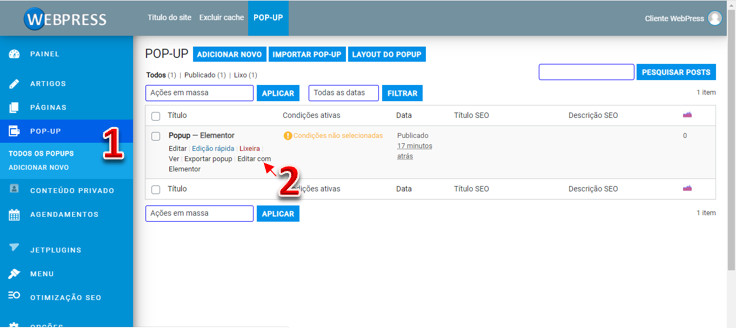
1. No menu lateral clique em “Popup” e depois em “Todos os popups”
2. Agora passe o mouse por cima do texto “popup” e clique em “Editar com Elementor”
Configurando o popup
Agora vamos configurar o popup, determinar quando ele vai abrir e onde ele vai aparecer
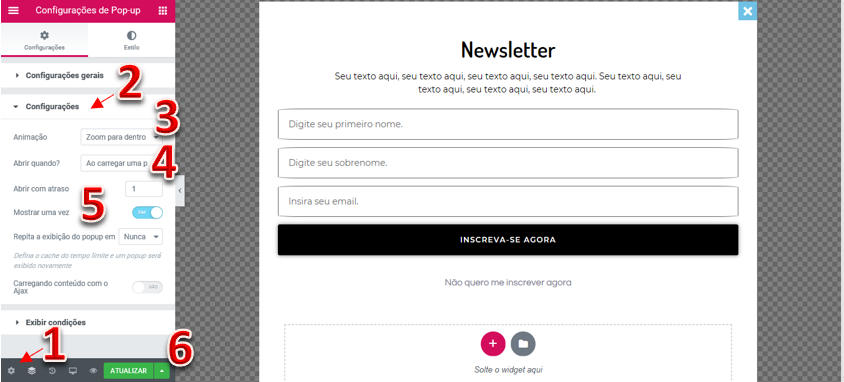
1. Clique no ícone de engrenagem no canto inferior esquerdo para abrir as configurações.
2. O campo “Animação” é o efeito de abertura do popup, este campo é opcional.
3. Abrir quando? Aqui nós vamos definir o gatilho de abertura do popup. Selecione uma das opções
4. No campo “Mostrar uma vez” você pode definir um período de minutos que o popup não vai aparecer, por exemplo: se marcar 10 minutos, o popup não irá aparecer se o tempo for inferior a 10 minutos, mesmo que o usuário faça o gatilho de abertura do popup disparar.
5. Clique no botão “Atualizar” para salvar as alterações
Condições de abertura do popup
Agora que já definimos o gatilho de abertura do popup, vamos definir em quais páginas ele vai aparecer ou não
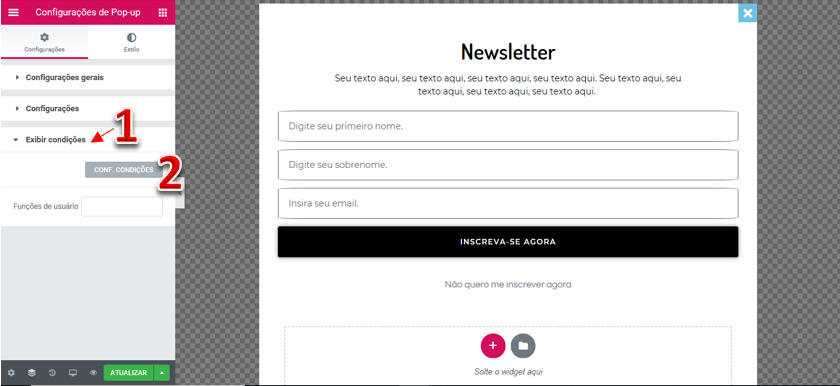
1. Clique em “Exibir condições”
2. Clique no botão “Conf. Condições”
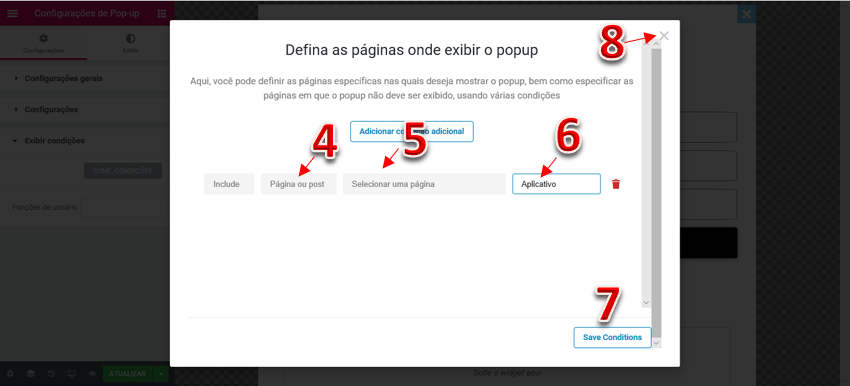
3.Agora clique em “Adicionar condição”
4. Clique na opção “Em todo site” e escolha “Página ou post”
5. Clique em “Página Inicial” e escolha a opção “Selecionar uma página”
6. Clique no campo à direita e selecione a página que deseja que o popup abra.
7. Clique em “Salvar condições”
8.Clique no X para sair.
Inserindo e excluindo campos de formulário
Você pode inserir mais campos no formulário ou excluir algum campo existente
1. No canto superior direito do formulário clique no ícone de lápis para abrir a edição do formulário
2. Clique em adicionar item para adicionar um novo campo ao formulário
3. Insira o nome do campo nos campos “Rótulo” e marcador de posição
4. Para excluir um ítem, clique no ícone de X
5. Para salvar clique em “Atualizar”

Envie as informações do formulário para o seu email, ou para uma plataforma de e-mail como MailChimp, por exemplo. A seguir vamos mostrar como fazer
1. Enviando os dados do formulário para o email
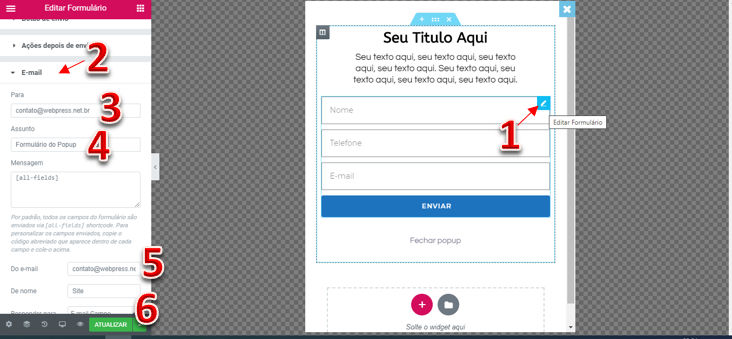
1. No canto superior direito do formulário clique no ícone de lápis para abrir a edição do formulário
2. No campo “Para”, insira o seu email
3. No campo “Assunto” insira o texto que aparecerá no campo “Assunto” quando o conteúdo do formulário for enviado para seu email
4. No campo “Do email” insira o seu email novamente
5. Para salvar clique em “Atualizar”
2. Enviando os dados para o MailChimp
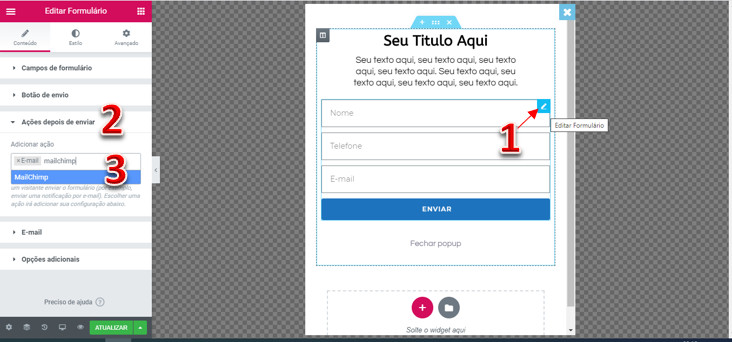
1. No canto superior direito do formulário clique no ícone de lápis para abrir a edição do formulário
2. Na aba de edição à esquerda, procure pela seção “Ações depois de enviar”
3. Digite Mailchimp ou o nome da sua plataforma de e-mail
4. Para excluir um ítem, clique no ícone de X
5. Para salvar clique em “Atualizar”
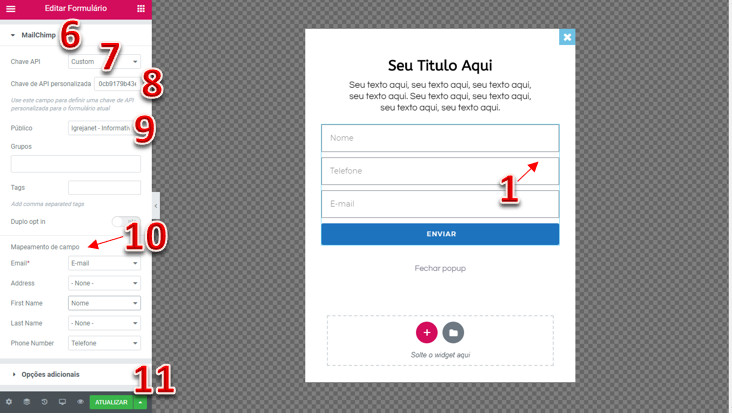
6. Clique em “MailChimp” (se você inseriu outra plataforma, clique no nome da plataforma)
7. Chave API: Selecione a opção “Custom
8. Chave de API Personalizada. Insira sua Chave de API
Nota: No MailChimp, clique seu nome no canto superior direito > Conta > Extras > Chave API
9. Público: Insira a lista do MailChimp
10. Na seção “Mapeamento dos Campos” ligue os campos do formulário aos campos da sua lista.
Exemplo: E-mail, selecione email. FirstName, selecione nome. Phonenumber, selecione Telefone.
11. Clique em Atualizar para salvar as alterações
12. No canto superior esquerdo da página clique no ícone de “Menu” e depois em “Sair para o Painel”