
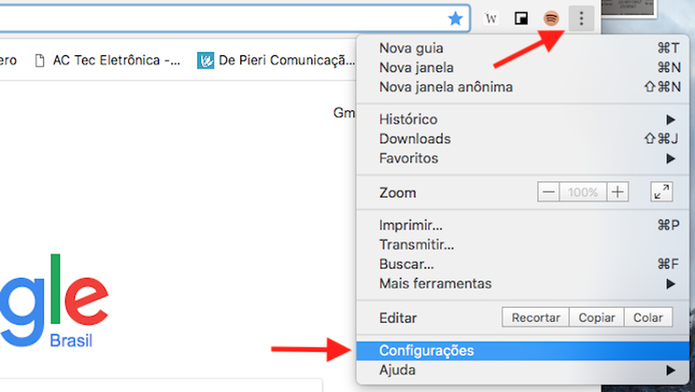
Passo 1. Abra o Chrome e clique no ícone de três pontos no canto superior direito da tela. Em seguida, acesse “Configurações”;
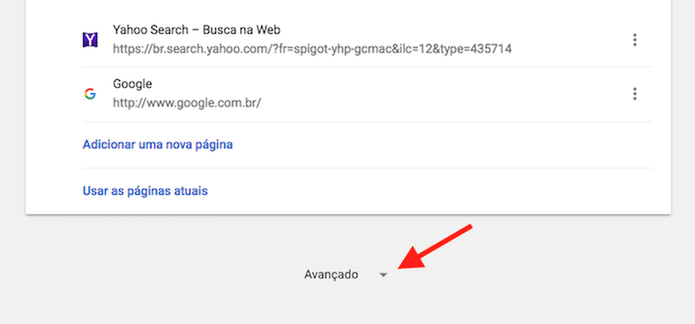
Passo 2. Role a tela até o final e toque na opção “Avançado”;
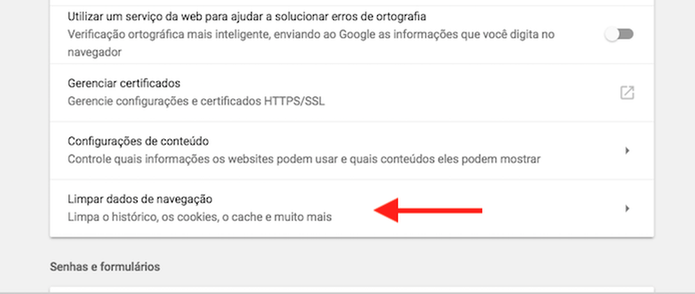
Passo 3. Nesse momento, clique na opção “Limpar dados de navegação” para ver mais opções;
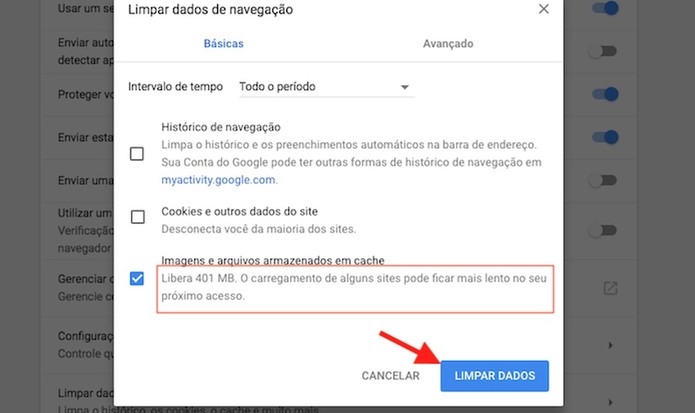
Passo 4. Marque a opção “Imagens e arquivos armazenados em cache”. Note que, neste exemplo abaixo, o procedimento irá liberar 401 MB. Para prosseguir e finalizar ação, clique em “Limpar dados”
Fonte: https://www.techtudo.com.br/dicas-e-tutoriais/noticia/2012/05/como-limpar-o-cache-do-chrome.html
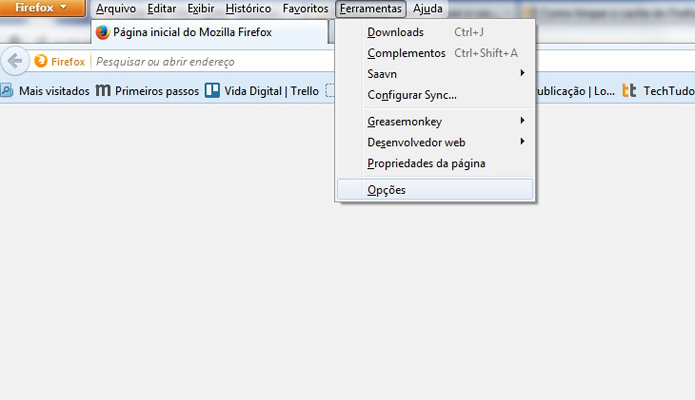
Passo 1. Com a janela do Firefox aberta, aperte no teclado o “Alt”. Em seguida acesse, no menu, o item “Ferramentas” e clique em “Opções”;
Passo 2. Uma janela será aberta. Escolha o item “Avançado” e clique na aba “Rede”;
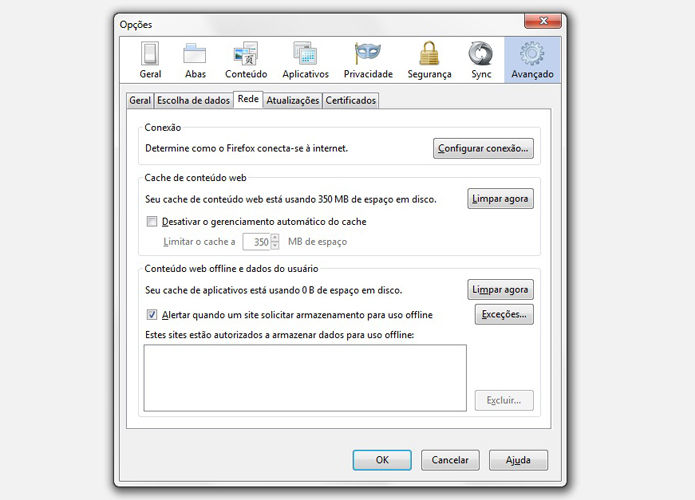
Passo 3. Na categoria “Cache de conteúdo da Web” clique no botão “Limpar agora” para deletar o cache do seu navegador Firefox. Pronto. Basta aguardar a finalização do processo;

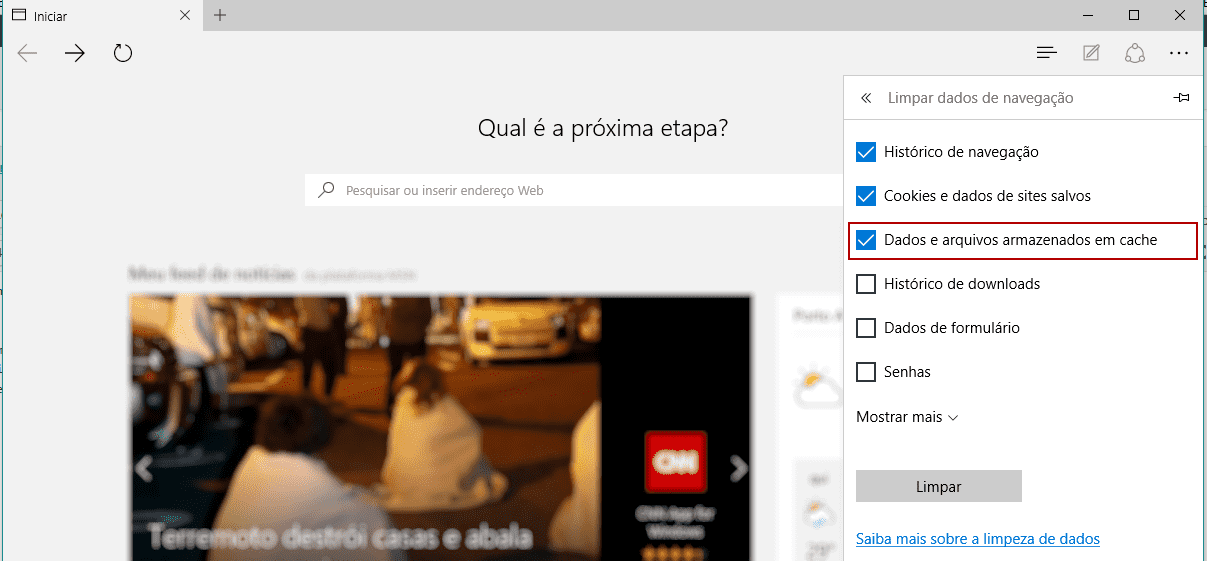
- No teclado, pressione simultaneamente as teclas: Ctrl + Shift e Del. Surgirá uma tela de configurações a direita do navegador.
- Selecione a opção Dados e arquivos armazenados em cache para apagar o cache
- Clique no botão limpar, aguarde o navegador executar a limpeza.
Para finalizar o processo, feche o seu navegador e o abra novamente para começar a acessar os sites sem cache.
Passo 1. Abra o Internet Explorer
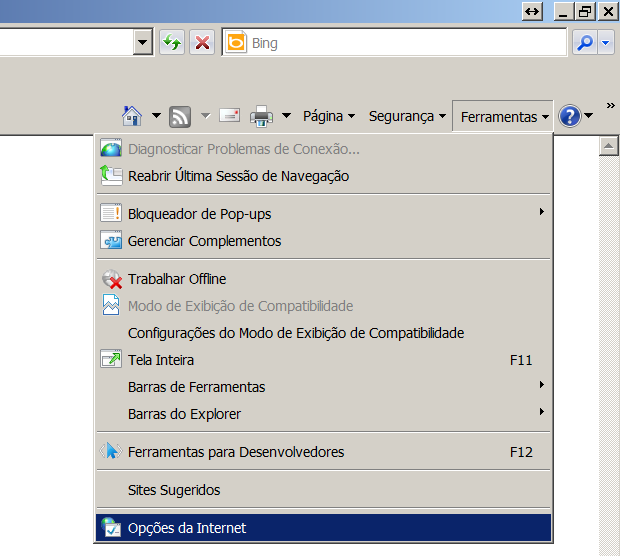
Passo 2. Vá para o menu “Ferramentas” e dentro dele clique no item “Opções da Internet”;
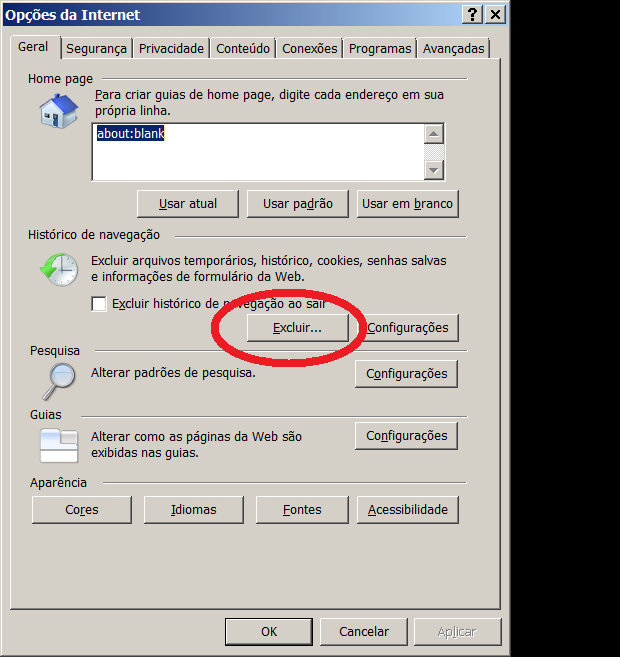
Passo 3. Dentro da janela de opções, vá para a aba “Geral” e depois clique no botão “Excluir” dentro da opção “Histórico de navegação”;
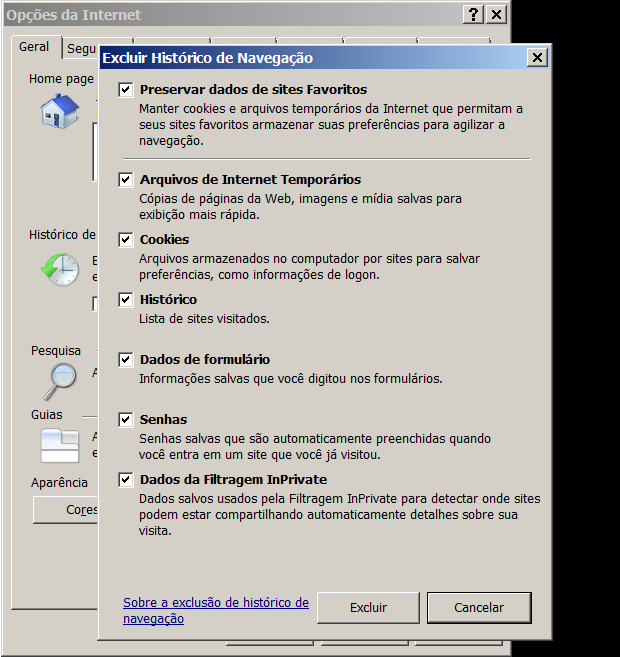
Passo 4. Na tela de exclusão, Marque o ítem “Arquivos de Internet temporários” e depois clique no botão “Excluir”. Em algumas versões do Internet Explorer é preciso clicar no botão “Excluir” correspondente ao item ou no botão “Excluir tudo” para fazer essa etapa do processo;
Opera
- Clique em Editar na barra de menus do Opera
- Clique em Preferências no menu Arquivo
- Clique no menu Histórico e cache
- Clique em Cache
- Clique em OK para fechar o menu Preferências
- Consulte a página de suporte do Opera sobre armazenamento em cache na Web para obter informações mais detalhadas
NETSCAPE 6.x ou 7.x
- Abra o navegador, clique no menu Edit e depois em Preferences
- Clique na categoria Advanced, e depois em Cache
- Em Set Cache Options, clique em Clear Cache e depois em OK
SAFARI – Macintosh
- Abra o navegador, clique no menu Safari e, depois, em Preferences
- Clique na guia Security e, depois, no botão Show Cookies
- Em seguida, clique no botão Remove All
FIREFOX – Macintosh
- Abra o navegador, clique no menu Firefox e, depois, em Preferences
- Clique na guia Privacy, no menu à esquerda
- Clique na opção Cookies/Cache, em seguida clique em Clear