Você pode alterar a estrutura do menu, adicionando e removendo itens e também alterar o estilo e cores. Clique no tutorial correspondente abaixo.
É possível você editar os ítens do menu, você pode adicionar, excluir, renomear, alterar posição e fazer um submenu. Veja à seguir como você poderá fazer isso.
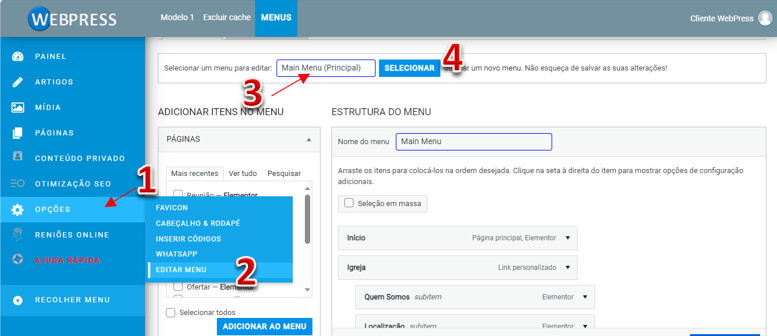
1. No menu lateral clique em “Opções”
2. Agora cliquem em “ Editar Menu”
3. Na lista suspensa selecione o menu principal para editá-lo (Main Menu).
4. Clique no botão “Selecionar” e aguarde carregar o menu.
Agora que selecionamos o menu, podemos fazer as edições que desejarmos.
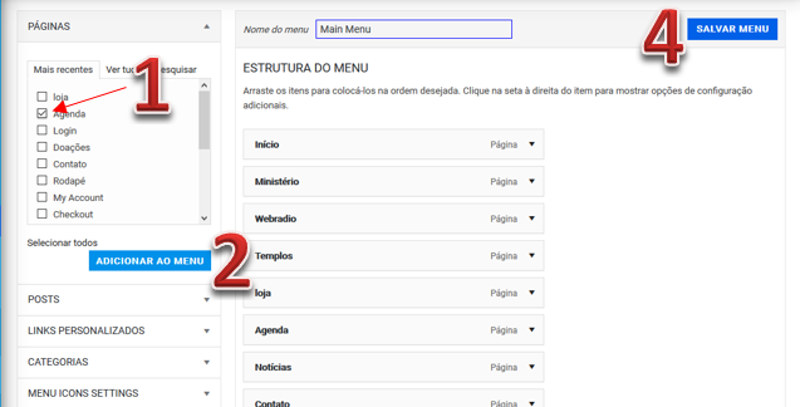
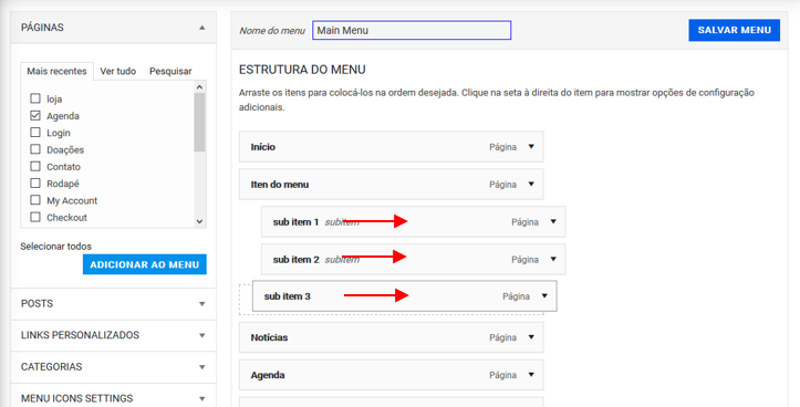
1. Clique no item que deseja adicionar ao menu, para selecioná-lo, conforme imagem acima
2. Clique no botão “Adicionar ao Menu”
3. O item foi adicionado na última posição do menu, clique, arraste e solte para a posição que desejar.
4. Clique em “Salvar Menu”.
Você pode adicionar páginas, posts e links personalizados, que poderão enviar para sites externos.
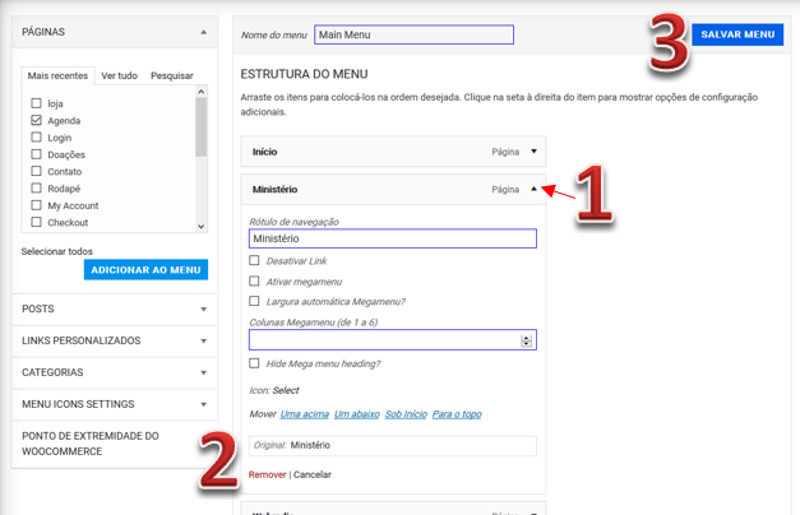
1. Clique na seta de expansão do item que deseja excluir, conforme imagem acima
2. Clique no link “Remover”
3. Clique em “Salvar Menu”.
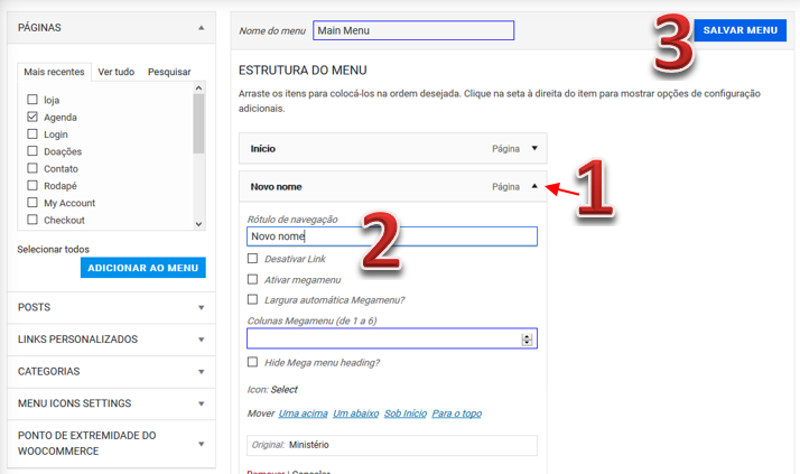
1. Clique na seta de expansão do item que deseja renomear, conforme imagem acima
2. No campo “Rótulo de Navegação” digite o novo nome
3. Clique em “Salvar Menu
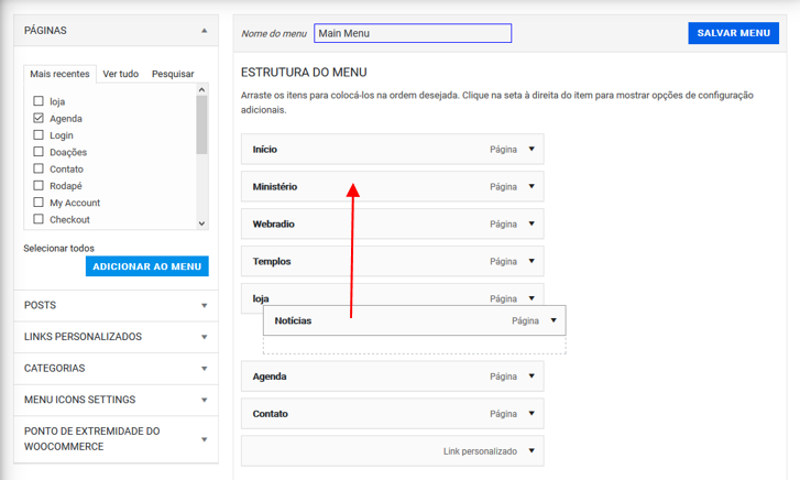
1. Clique e arraste com o mouse o item de menu e solte na posição desejada, conforme mostrado acima
2. Clique em “Salvar Menu.
Para criar um sub menu é muito fácil, clique sobre um item do menu e arraste para a direita, ele será um sub item do item que está acima dele no menu.
Neste Tutorial vamos aprender a alterar as cores e estilo do menu do site, é bem simples, veja a vídeo aula à seguir ou o passo a passo abaixo:
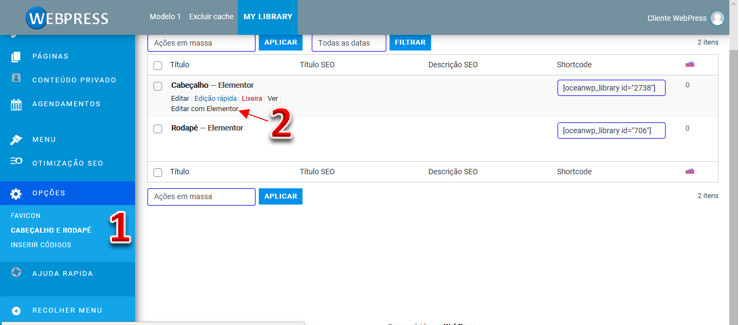
1. No menu lateral do site clique em “Opções” e depois em “Cabeçalho e Rodapé”
2. Na opção “cabeçalho” clique em “Editar com o Elementor”
3. Aguarde alguns segundos a ferramenta de edição carregar.
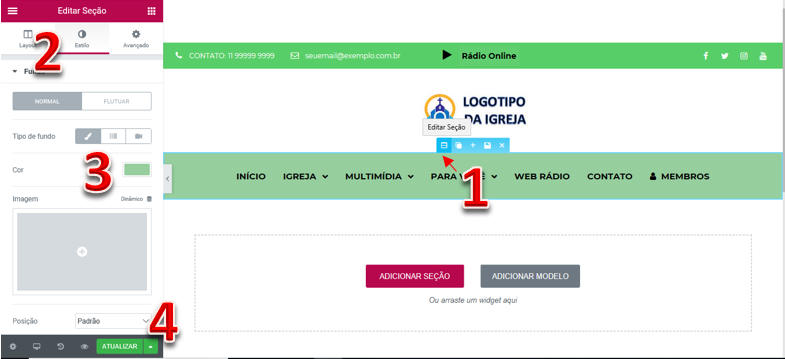
1. Passe o mouse na barra superior do menu, irá aparecer uns botões azuis, clique no botão “Editar Seção”, como mostrado na imagem abaixo
2. Desça a página até achar a seção “Opções da Barra do Topo” conforme imagem acima.
3. Clique no link “Clique Aqui” e aguarde carregar a janela de edição do site, deve demorar alguns segundos
Se desejar, você também poderá alterar a cor da fonte do menu.
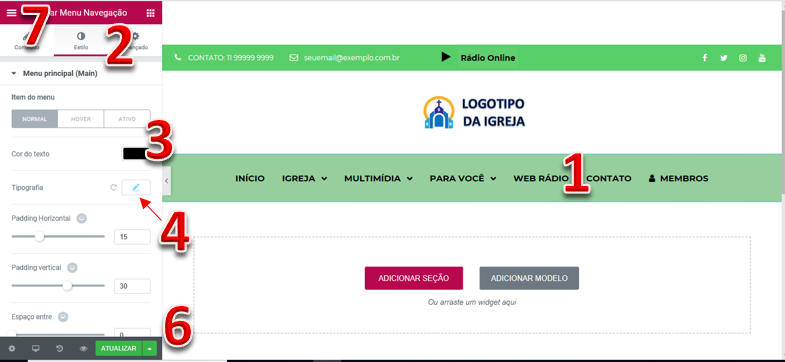
1. Clique em cima do menu, para abrir a edição do mesmo.
2. Clique na aba “Estilo”
3. Na Caixa de cor, seleciona a cor desejada. Voce pode selecionar também a cor “Hover” (ao passar o mouse) e a cor “Ativa”
4. Se deseja alterar a fonte e o tamanho, clique em “Tipografia” e veja as opções disponiveis
5. Descendo a página você poderá editar o submenu (suspenso)
6. Para salvar as alterações clique no botão “Atualizar”
7. Clique no icone de menu no canto superior esquerdo, e depois em “Sair para o painel” para voltar ao Painel administrativo do site